
AndroidスマートフォンをUSBケーブルでWindowsパソコンにつないだのに、充電は始まるだけで写真のフォルダーが見えない。ケーブルが壊れたと決めつける前に、USBの接続モードが「充電のみ」になっていないか確認しましょう。Googleの案内では、端末のロックを解除し、USB通知から「ファイル転送」を選ぶ手順が説明されています。まずは写真を消したり初期化したりせず、接続状態を一つずつ見ます。
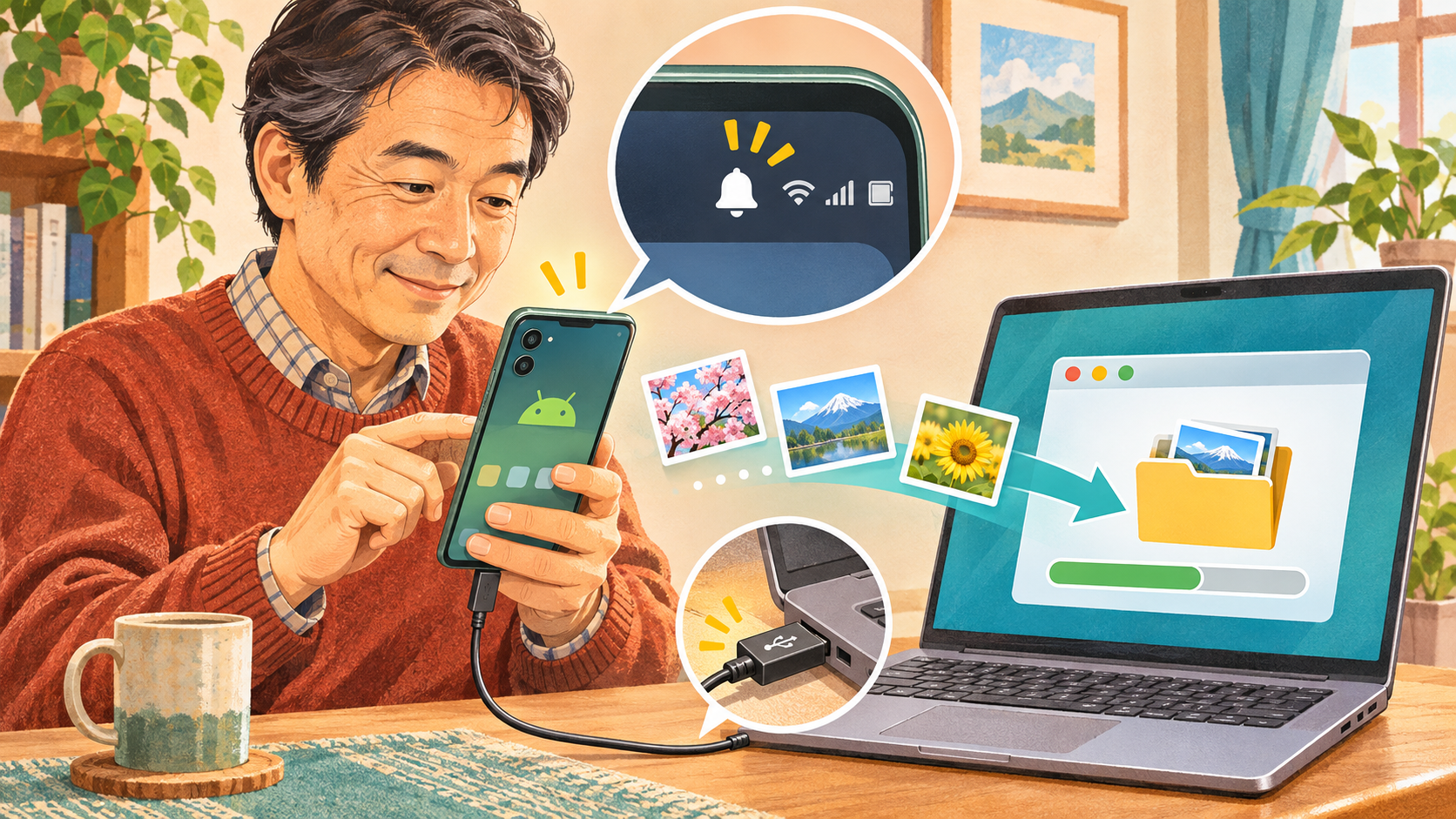
最初に確認する3つの違い
USB接続では、端末を充電できるか、パソコンが端末を認識するか、写真ファイルを開けるかを別々に考えます。充電できてもデータ通信に対応しないケーブルがあります。また、端末がロック中だったり、USBの使用目的が充電のままだったりすると、ファイル一覧が表示されません。転送先のパソコン側にウィンドウが開かないだけで、端末の写真が消えたわけではありません。
| 状態 | 考えられること | まず試すこと |
|---|---|---|
| 充電表示だけ出る | 充電専用ケーブル、充電モード | データ対応ケーブルとUSB通知を確認 |
| パソコンに端末名が出ない | 端末ロック、接続ポート、ケーブル | ロック解除後に接続し直す |
| 端末は見えるが写真がない | 写真の保存先やフォルダーの違い | DCIMやPictures、アプリ内保存を確認 |
| コピー中に止まる | 大量選択、接続不安定、容量不足 | 少数ずつコピーして保存先を確認 |
Windowsでの基本的な転送手順
- Android端末の画面ロックを解除する。
- データ転送に対応したUSBケーブルでパソコンへ接続する。
- 端末の通知欄を開き、「このデバイスをUSBで充電中」などの通知をタップする。
- 「USBの使用」から「ファイル転送」を選ぶ。
- Windowsのエクスプローラーで端末名を開き、写真フォルダーを確認する。
- 必要な写真をパソコンの新しいフォルダーへコピーし、数枚を開いて確認する。
通知の文言はメーカーやAndroidのバージョンで異なります。「ファイル転送」「MTP」「写真転送」など近い選択肢が表示されることがあります。Googleの公式手順と端末メーカーの説明が違う場合は、実際の機種に付属する案内を優先してください。画面に通知が出ないときは、一度ケーブルを外し、端末のロックを解除してから接続し直します。
データ対応ケーブルか確認する
USB-Cケーブルや以前の充電ケーブルの中には、電力だけを通してデータ転送に対応しない製品があります。別のケーブルを試すときは、スマートフォンやパソコンの仕様に合い、データ通信に対応していることを確認します。ケーブルを替える前に、両端のコネクタが曲がっていないか、汚れていないか、接続が緩くないかを見ます。破損したケーブルを無理に使わないでください。
パソコンの別のUSBポートへ直接つなぐ方法もあります。USBハブやキーボードのポートを経由すると、電力や接続が不安定になる場合があります。会社や学校のパソコンでは、セキュリティ設定によって外部ストレージへのコピーが制限されることもあります。その場合は設定を回避しようとせず、管理者に利用可能な方法を確認してください。
写真が見えないときは保存先を確認
カメラで撮影した画像は一般にDCIM内にありますが、ダウンロード画像、スクリーンショット、アプリで受け取った写真はPicturesやDownload、アプリ固有の場所に保存される場合があります。ギャラリーアプリに表示される写真が、すべて端末本体の同じフォルダーにあるとは限りません。Googleフォトなどクラウド上だけにある写真は、USB接続しても端末内のファイルとして見えないことがあります。
必要な写真が端末に保存されているか、スマートフォン側のファイル管理アプリで確認してからパソコンへコピーします。クラウドにある写真をダウンロードする場合は、通信量とパソコンの空き容量を確認してください。パソコンで写真の名前や日付を変える前に、まず元のファイルを別フォルダーへコピーし、何枚か開けることを確かめます。
コピーが途中で止まった場合
数百枚を一度に選ぶと、時間がかかったり接続が途切れたりすることがあります。日付やフォルダー単位で少量ずつコピーし、コピー後に件数やファイルサイズを確認します。パソコンの保存先に十分な空き容量があるかも確認してください。端末画面が消えてロックされると接続動作が変わる機種があるため、転送中は画面の案内を確認し、ケーブルに触れないようにします。
コピーが終わったら、Windows側で写真を数枚開いて確認し、必要な写真が揃ってから端末側の整理を考えます。「移動」ではなく「コピー」を選ぶと、確認前に元ファイルを消す事故を避けやすくなります。バックアップ先が一つだけでは不安な大切な写真は、別の外付けドライブや信頼できるクラウドにも保管する方法を検討してください。
MacやChromebookの場合
Googleの同じ案内では、ChromebookでもUSB接続後に端末を解除し、USB通知からファイル転送を選ぶ流れが示されています。MacではAndroidのファイル閲覧方法がWindowsと異なり、環境によっては追加の転送アプリやメーカーの手順が必要な場合があります。Windows向けの操作をそのまま当てはめず、AndroidメーカーとパソコンOSの公式案内を確認しましょう。
転送後に接続を安全に終える
パソコン側でコピーが終了したことを確かめてから、端末を取り外します。Windowsに「取り出し」や安全な取り外しの表示が出る場合はそれを利用し、書き込み中にケーブルを抜かないでください。コピーしたファイルが開けることを確認する前に、スマートフォンの写真を削除しないようにします。大量の写真を扱う場合は、日付や旅行名などでフォルダーを分けると後で探しやすくなります。
スマートフォンを買い替える予定がある人は、LINE・写真・電話帳の引き継ぎチェックも合わせて確認してください。
写真を移す前に「保存先」と「コピー元」を決める
パソコンへ保存するフォルダーは、デスクトップに一時的に置くのか、ピクチャ内に日付別で整理するのか、先に決めておくとファイルを見失いにくくなります。フォルダー名に撮影年月や行事を入れ、同じ写真を何度もコピーしないようにします。コピーを始める前に、端末側に元の写真が開けることを確認し、最初は数枚だけで転送テストをしてください。
パソコンにコピーした写真が開けたら、ファイル数や撮影日が想定どおりか確かめてから残りを移します。ファイル名が同じ写真を上書きする確認が表示されたときは、意味が分からないまま「すべて置き換え」を選ばず、別フォルダーに保存して比較します。バックアップが完了したことを確認する前に、端末内の元データを削除しないでください。
端末をパソコンが認識しないときの相談情報
ケーブルの種類、端末機種、Androidのバージョン、Windowsの種類、接続したUSBポート、通知に表示されたUSBモード、エラーメッセージをメモします。同じケーブルで別のパソコンへつないだ結果も分かれば、端末側かパソコン側かを切り分けやすくなります。会社の管理端末では、許可されていないファイル転送を無理に有効にせず、管理者へ利用可能な保存方法を尋ねてください。