通販の確認メールが来ない。病院や自治体の予約メールを待っているのに、受信トレイには何もない。Gmailで困ったときは、「届いていない」のか「届いたのに見つからない」のかを分けるところから始めます。
アプリの通知が出ないだけの場合、別のGoogleアカウントを開いている場合、保存容量が不足して本当に受信できない場合では、必要な操作が違います。この記事では個人用のGmailを中心に、待っている1通を探す方法から、受信状態を確かめる試験までまとめます。Gmailアプリに登録した他社メールや職場のアカウントは、提供元・管理者の案内も必要です。
「何が来ないか」を1行で書くと、調べやすくなる
最初に、送信者、送信されたはずの時刻、登録したアドレスを控えます。「メールが全部来ない」と感じていても、実際には1社の自動配信だけということがあります。次の表で、自分の状態に近い行を選んでください。
| 状態 | 先にする確認 | 疑う範囲 |
|---|---|---|
| 特定の1通だけない | 宛先・検索・迷惑メール | 登録間違い、分類、送信側の処理 |
| アプリを開くと届いている | 通知と更新の状態 | 通知・同期の設定 |
| ブラウザではあるがアプリにはない | 同じアドレスか確認 | アプリ表示・同期・通信 |
| 複数の相手から何も届かない | 保存容量・通信・障害 | アカウント全体の受信状態 |
この表は本記事で作成した確認用です。画面の見た目だけで、アカウントの故障や不正アクセスと決めるためのものではありません。
1通を探す|アカウントを確かめてから検索する
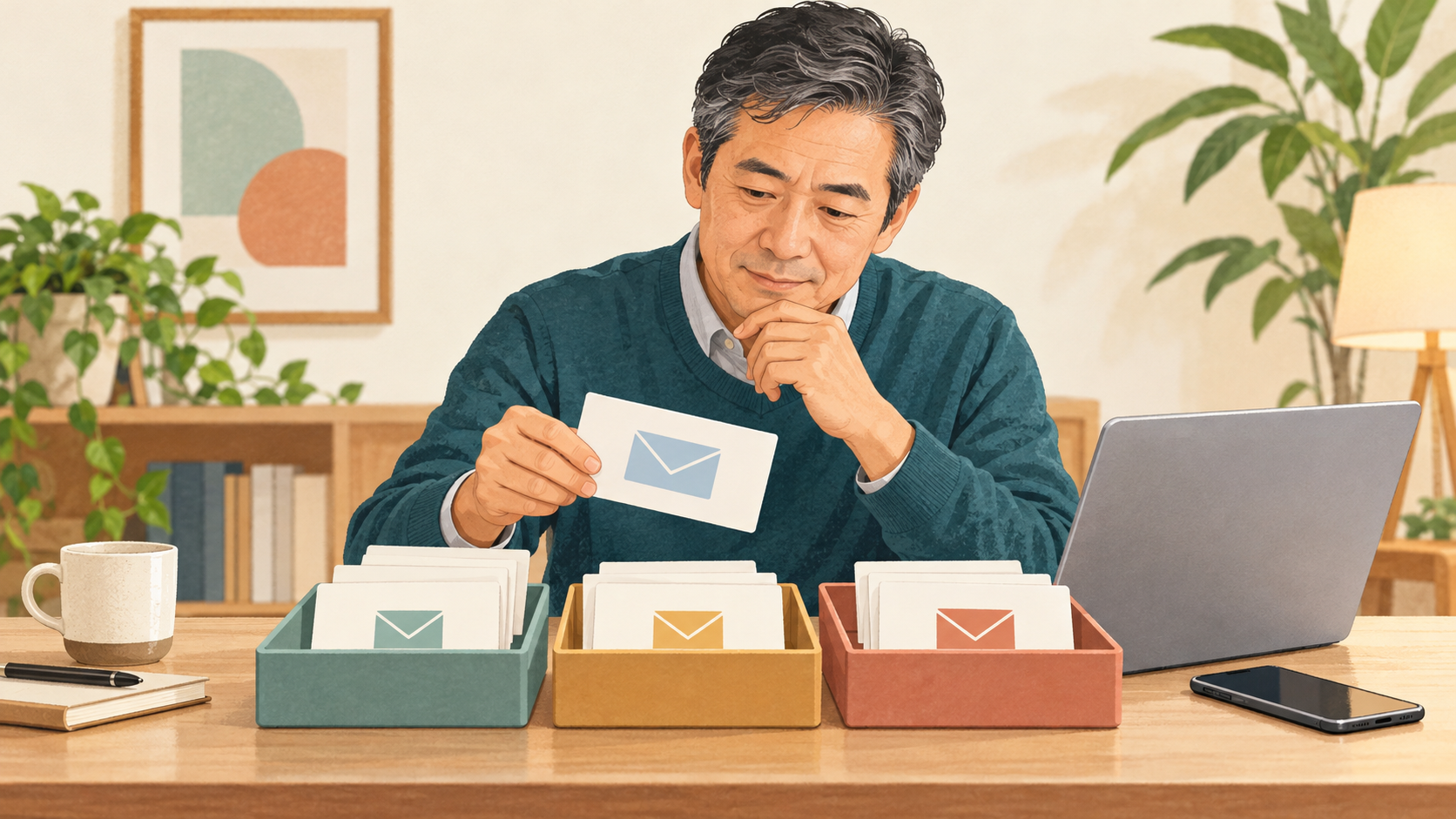
Gmailのプロフィールから、開いているメールアドレスを確認します。スマホに家族用、買い物用、昔のアカウントが入っている人は、注文時の宛先と一文字ずつ照合してください。「すべての受信トレイ」を使っていても、調べるときは対象アカウントを特定すると混乱しにくくなります。
次に検索欄で、会社名や件名の一部を探します。普通の検索で見つからなければ、迷惑メールやゴミ箱も対象にする検索を使います。下の入力例では、半角の記号と英字をそのまま入力してください。これは本記事で用意した練習用の例です。
| 探したいもの | 検索欄への入力例 | 使い方 |
|---|---|---|
| 予約の連絡 | in:anywhere 予約 |
「予約」を含むメールを広く探す |
| 送信元が分かる | in:anywhere from:example.com |
example.comは実際の送信元ドメインへ置き換える |
| 件名に受付がある | in:anywhere subject:受付 |
件名の言葉から絞る |
検索は本文の内容を削除する操作ではありません。会社名で出なければ、ブランド名ではなく送信元アドレス、または「完了」「受付」など別の言葉で試します。Gmail公式にも検索演算子の一覧があります。Google公式:Gmailの検索を絞り込む
見つかった場所で、原因の候補が変わる
迷惑メールにあったなら、内容と差出人を確認してから「迷惑メールではない」などの処理を検討します。ゴミ箱にあれば、必要なメールを移動して保全します。重要なメールを探している途中で、ゴミ箱を一括で空にしないようにしてください。
受信トレイ以外に見つかった場合は、アーカイブ、分類、過去に作ったフィルタなどが関係しているかもしれません。パソコン版の設定で、受信トレイをスキップしたり削除したりするフィルタがないか確認します。設定をまとめて消さず、対象のメールに関係するものを探します。Google公式:Gmailのメールが見つからない
家族がパソコンや別のメールアプリでも同じアドレスを使っているなら、そちらでの削除操作や設定も確認します。「スマホでは何も触っていない」だけでは、ほかの端末での操作を除外できません。
複数のメールが来ない|スマホ本体とGoogleの容量を分ける
Googleアカウントの保存容量は、GmailだけでなくGoogleドライブやGoogleフォトとも共有されます。スマホ本体に空きがあっても、Google側の保存容量が上限なら受信に支障が出ることがあります。反対に、本体の空き容量を増やしても、Google側が空くとは限りません。
容量を調べるときも、対象アカウントが正しいか確認します。別のアカウントに空きがあることは、受信したいアドレスの問題を解消しません。Googleのストレージの仕組みを参考に、メール・写真・ファイルのどれが容量を使っているかを見ます。
整理は、内容を確認できる不要なデータから行いましょう。写真を大量に消す前に、保存先と同期の関係を確認する必要があります。写真の整理が必要なら、Googleフォトで削除するとiPhoneにも影響するかを先に確認してください。
容量を空けたら、使用量表示と受信状態を確認します。過去に送信できず差し戻されたメールが、すべて自動的に再配達されるとは考えず、必要なものは相手に再送を相談します。
削除せずにできる受信テスト
次の手順は、本記事で整理した切り分け方法です。個人情報や認証コードを使う必要はありません。可能なら家族など、連絡の取れる相手に協力してもらいます。
- 対象のメールアドレスを本人の画面で確認する。
- 相手から「受信確認10月29日」など、見つけやすい件名の短いメールを1通送ってもらう。
- 送信時刻を控え、Gmailアプリとブラウザ版で同じアドレスを確認する。
- 見つからなければ迷惑メール・ゴミ箱を含めて検索する。
- 相手に配信不能の通知が戻っていないか確認する。
メールが届けば、少なくともその試験での受信は確認できます。ただし、特定企業の自動メールまで届く保証にはなりません。相手にエラーが戻っていれば、その文面が相談の手掛かりになります。Googleも配信不能通知を確認して原因を調べる方法を案内しています。Google公式:返送・拒否されたメールを修正する
ブラウザにはあるのにアプリにない場合
まずアプリで開いたアドレスと、ブラウザで開いたアドレスを照合します。同じなら、アプリ内の更新、通信状態、アプリの更新状況、同期設定を順に確認します。AndroidのGmailには専用の同期トラブル案内があります。iPhoneや他社製メールアプリへ、Androidの設定名をそのまま当てはめないでください。Google公式:Gmailアプリの同期エラー
通知だけが出ない場合は、受信自体の問題と区別します。メールが届いたのを確認できているなら、再送や注文のやり直しを重ねる前に、アカウント別の通知設定や端末側の通知許可を確認してください。
例|通販のメールだけ来なかった
説明用の例です。家族からの試験メールは届くが、通販の注文メールがない。注文履歴を公式サイトで開くと、登録先が以前のアドレスだった。この場合、Gmailアプリの削除や写真の整理より、通販側の登録先の確認が先です。メールがないだけで注文を繰り返すと、重複注文につながるおそれがあります。
送信元へ問い合わせるときの文例
○月○日○時ごろに手続きしましたが、確認メールが見つかりません。登録アドレスを確認し、迷惑メールとゴミ箱も検索しました。別の相手からのメールは受信できます。手続きが完了しているか、送信先と再送の可否を確認してください。
注文番号や受付番号があれば、確認済みの公式窓口で添えます。パスワードやワンタイムコードは不要です。身に覚えのないメールから問い合わせ先へ飛ぶより、普段使っている公式アプリやサイトから連絡先を確認しましょう。
よくある質問
メールが来ないときはGmailを入れ直すべき?
最初の対処にはしません。アドレスの違い、分類、容量不足なら入れ直しても原因が残ります。アカウントとブラウザ版の確認を先に行います。
容量を増やせば、待っていたメールも必ず届く?
保証はできません。受信できなかった時点で相手へエラーが戻っている場合などがあります。受信テスト後、重要な連絡は相手へ確認・再送を相談します。
「アカウント停止」と書かれたメールが届いたら?
そのメールだけを根拠に操作せず、公式サイトの状態を確認します。確認ポイントは更新を装った連絡の見分け方にもまとめています。
公式情報確認:2026年10月25日。検索例・試験手順・相談文は編集部が作成したものです。画面や機能は利用環境により異なります。