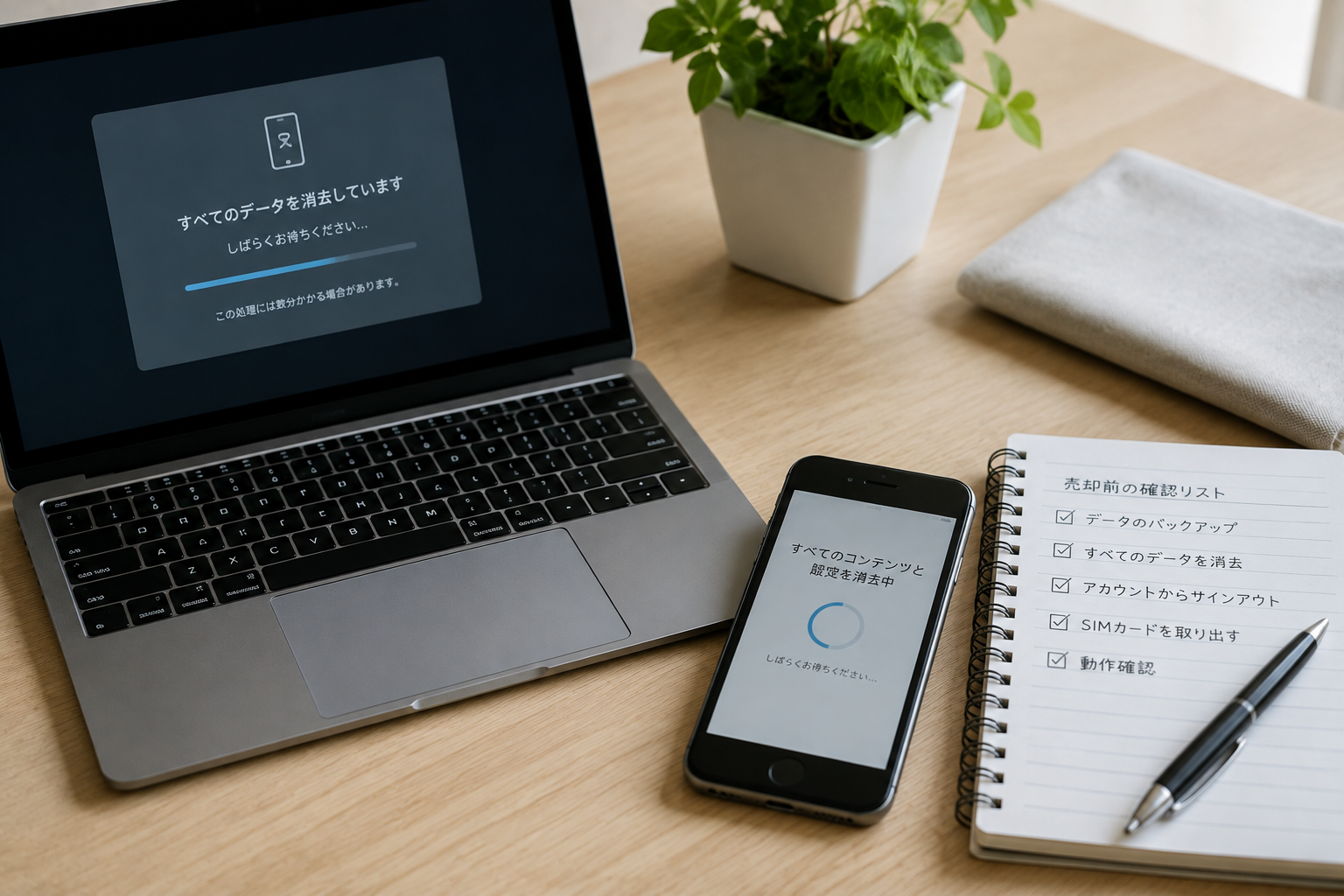

スマホを買い替えるとき、「写真や電話帳は移ったのに、LINEのトークが消えた」「前のスマホを初期化したあとで、引き継ぎに必要な情報が分からなくなった」という失敗が起こりがちです。
特に40代以降の人は、家族や仕事の連絡にLINEを使う機会が多く、機種変更後にログインできないと大きな不便につながります。新しいスマホを使い始める前に、古い端末で確認しておきたい項目を順番に整理しておきましょう。

結論からいうと、古いスマホが手元にあり、画面ロックを解除できるうちに、LINEのバックアップとアカウント情報の確認を済ませることが大切です。写真や連絡先の移行だけで安心せず、LINE、電子マネー、認証アプリまで確認してから古い端末を初期化してください。
機種変更の前に確認することは5つ
| 確認項目 | 確認する内容 | 後回しにすると困ること |
|---|---|---|
| LINE | 電話番号・メールアドレス・パスワード、トーク履歴のバックアップ | ログインできない、過去のトークが見られない |
| 写真・動画 | iCloudやGoogleフォトなどへのバックアップ | 端末故障時に写真が戻らない |
| 連絡先 | GoogleアカウントやiCloudとの同期 | 電話帳が一部だけ移行される |
| 決済・認証 | 電子マネー、銀行アプリ、二段階認証の移行方法 | 残高確認やログインができない |
| 古い端末 | 新しい端末で必要なデータを確認するまで保管 | 移行失敗時に戻せない |
最初にやること:LINEのアカウント情報を確認
LINEを開き、ホーム画面の設定からアカウント情報を確認します。登録している電話番号、メールアドレス、パスワードが現在使えるものかを確認し、分からない場合は古いスマホが使えるうちに更新しておきましょう。
電話番号が変わる機種変更では、以前の番号を使った認証ができないことがあります。新しい番号へ変更する予定がある場合は、引き継ぎ前の端末で電話番号変更の手順も確認してください。
Apple AccountやGoogleアカウントをLINEのログインに利用している場合は、どのアカウントを連携したかも確認します。似たメールアドレスを複数持っている人は、実際にLINEへ登録されているアカウントをメモしておくと安心です。
トーク履歴をバックアップする方法
トーク履歴を残したい場合は、機種変更の直前ではなく、古いスマホが正常に動いている日にバックアップを済ませます。LINEのホームから設定を開き、「バックアップ・引き継ぎ」内の「トークのバックアップ」を確認してください。
- LINEのホームから設定を開く
- 「バックアップ・引き継ぎ」をタップする
- バックアップ用のPINコードを設定する
- 「今すぐバックアップ」を実行する
- バックアップ日時が更新されたことを確認する
LINE公式ヘルプでは、トーク履歴を引き続き見たい場合、事前のバックアップに加えて、アカウントの引き継ぎとトーク履歴の復元が必要と案内されています。バックアップが完了した日時を確認せずに次の作業へ進まないようにしましょう。
かんたん引き継ぎQRコードを使う場合
古いスマホと新しいスマホの両方が使えるなら、「かんたん引き継ぎQRコード」が分かりやすい方法です。新しいスマホでLINEを開いてログインを選び、QRコードでログインする画面を表示します。その後、古いスマホのLINEで設定から「かんたん引き継ぎQRコード」を開き、新しいスマホで読み取ります。
LINE公式ヘルプによると、同じOS間でも異なるOS間でも、かんたん引き継ぎQRコードを使うと直近14日間のテキストメッセージや写真・動画などを自動的に引き継げます。15日以上前のトークを残したい場合は、事前のバックアップが必要です。
QRコードを読み取ったあと、古いスマホ側に確認画面が表示される場合があります。本人確認を済ませ、新しい端末で自分のプロフィール名が表示されているかを確認してからログインを完了させましょう。
iPhoneとAndroidのデータ移行で気を付けること
iPhoneからiPhoneへ移行する場合
Appleのクイックスタートを使うと、古いiPhoneから新しいiPhoneへアプリや設定、写真などを移行できます。開始前に2台を充電し、Apple Accountのパスワードが分かる状態にしておきましょう。iCloudバックアップを作成してから移行を始めると、途中で問題が起きた場合の確認材料になります。
AndroidからAndroidへ移行する場合
Googleアカウントに連絡先や写真を保存している場合は、新しい端末で同じアカウントにログインすることでデータが表示されることがあります。端末によってケーブル接続やワイヤレス転送の画面が異なるため、古い端末と新しい端末をどちらも充電してから作業してください。
iPhoneとAndroidをまたいで移行する場合
OSが変わると、アプリごとに移行できるデータや方法が異なります。LINEはQRコードで一定期間のトーク履歴を引き継げますが、すべてのアプリが同じように移行できるとは限りません。電子マネー、銀行アプリ、認証アプリは、それぞれの公式案内を確認してから新しい端末へ移してください。
新しいスマホで確認してから古い端末を初期化する
データ移行が終わったように見えても、次の項目を確認するまでは古いスマホを初期化しないでください。
- LINEで自分のアカウントにログインできる
- 必要なトーク履歴が表示される
- 家族や仕事の連絡先が残っている
- 写真と動画が必要な分だけ表示される
- 電話の発着信とSMSを確認できる
- 電子マネー・銀行・認証アプリにログインできる
- メールやブックマークなど日常的に使うデータがある
特に、認証アプリやSMSを使った二段階認証は、古い端末を消してからでは復旧に時間がかかる場合があります。新しい端末でログインできたことを確認し、予備コードや再設定方法も保管しておきましょう。
LINEの引き継ぎに失敗したときの確認順
電話番号の認証番号が届かない
SMSを受信できる番号か、機内モードや通信状態に問題がないかを確認します。短時間に認証を繰り返すと制限されることもあるため、画面の案内に従って時間を置いてください。
パスワードが分からない
古いスマホでLINEが使えるなら、アカウント設定から登録情報を確認します。メールアドレスが古いままの場合は、受信できるアドレスへ変更してから引き継ぎを始めます。
古いスマホが壊れた・手元にない
登録済みの電話番号、メールアドレス、Apple AccountまたはGoogleアカウントが使えるかを確認します。どの情報も利用できない場合は、本人確認ができず、アカウントを引き継げない可能性があります。新しいスマホで何度も初期化や新規登録を繰り返す前に、LINE公式ヘルプの状況別案内を確認してください。
機種変更当日にやらないほうがいいこと
- バックアップを確認せずに古いスマホを初期化する
- LINEを新しい端末で先に新規登録する
- 古い端末の認証アプリを削除する
- 写真がクラウドに保存されたと思い込んで削除する
- SMSを受け取れない状態で電話番号を変更する
移行作業は、古いスマホと新しいスマホを並べて、一項目ずつ確認しながら進めると失敗を減らせます。分からない画面が出た場合は、表示された文章をメモして公式サポートの案内と照らし合わせましょう。
まとめ:古いスマホは確認が終わるまで保管
スマホの機種変更は、写真や連絡先の移行だけで終わりではありません。特にLINEは、アカウントの登録情報、トーク履歴のバックアップ、引き継ぎ操作を順番に行う必要があります。
- LINEの電話番号・メールアドレス・パスワードを確認する
- トーク履歴をバックアップし、日時を確認する
- 写真・連絡先・決済・認証アプリも個別に確認する
- 新しい端末で使えることを確認してから古い端末を初期化する
- 失敗したときは公式ヘルプの状況別手順を確認する
参考:LINEアカウントの引き継ぎについて / かんたん引き継ぎQRコード / LINEトーク履歴のバックアップ / Appleサポート:以前のデバイスから新しいiPhoneへ転送 / Androidヘルプ:新しいデバイスへの切り替え