チラシのQRコードへスマホを近づけても反応しない。LINEで届いたQRコードは、同じスマホの画面にあるのでカメラを向けられない。似た困りごとですが、この2つは入口が違います。
紙や別の画面のコードはカメラ、スマホ内の画像は画像を選べる読み取り機能、決済や友だち追加は指定アプリというように、まず「どこにある何のコードか」を確認しましょう。反応がないからと、読み取りアプリを何個も入れる前にできる確認があります。
この記事では、Webサイト案内などのQRコードを中心に、iPhoneとAndroidでの探し方を整理します。決済、入場券、ログイン承認のコードは発行サービスの手順を優先してください。
どの方法で読む?コードの場所と目的で選ぶ
| コードの場所・目的 | 最初に使う方法 | 確認すること |
|---|---|---|
| 紙の案内からWebサイトを開く | 標準カメラやコードスキャナ | 全体が枠に入り、リンクが出るか |
| パソコンや別のスマホの画面 | 自分のスマホのカメラ | 反射、明るさ、表示の欠け |
| 自分のスマホ内の画像 | 対応する画像選択・解析機能 | カメラ撮影ではなく保存画像を選ぶ |
| LINEの友だち追加 | LINEのQRコードリーダーや共有リンク | 追加する相手のプロフィール |
| 決済・チケット | 発行元が指定するアプリや画面 | 有効期限、利用条件、読み取る側か提示する側か |
この表は本記事で整理した選択用の目安です。四角いコードに見えても、用途が同じとは限りません。特に「店のコードを自分が読む」のか「自分のコードを店へ見せる」のかを先に確認すると、レジ前で迷いにくくなります。

紙のコードが反応しない|近づけすぎず、全体を入れる
まずカメラの通常の写真モードなど、端末が案内する読み取り方法を使います。QRコード全体を画面内に収め、手を止めて認識を待ちます。写真を撮るボタンを何度も押す必要はありません。
近づけすぎてピントが合わないときは、少し離してみます。暗い場所、折れ目、光の反射、レンズの汚れも確認します。元の印刷がぼやけている、模様の一部が欠けている場合は、スマホ側の設定では直せないことがあります。案内の発行元へ別の入口を聞くほうが早い場合もあります。
iPhoneではカメラやコントロールセンターのコードスキャナを使えます。Apple公式は、コードを画面に収めて表示されたリンクを開く流れを案内しています。機種やOSによって操作の入口が異なるため、手元の環境に合う説明を確認してください。Apple公式:QRコードをスキャンする
Androidではメーカーにより標準カメラの機能が違います。Google Pixelにはカメラやクイック設定での方法があり、読み取り候補の設定も案内されています。ほかのAndroid端末へ同じ設定名を当てはめないでください。Google公式:PixelでQRコードをスキャンする
別の画面を読むときは、反射と表示の大きさを調整する
パソコンの画面にあるコードなら、表示する側で全体が欠けていないかを確認します。スクロールして半分隠れていたり、拡大しすぎて端が切れていたりしないでしょうか。読み取るスマホと表示画面の角度を変え、光が映り込まない位置も試します。
これは読み取り条件を整えるための調整です。画面の明るさを最大にすれば何でも解決するわけではありません。コード全体をはっきり見せることを優先し、ピントが合う距離で静止します。
同じスマホ内のコード|画像を選ぶ入口へ進む
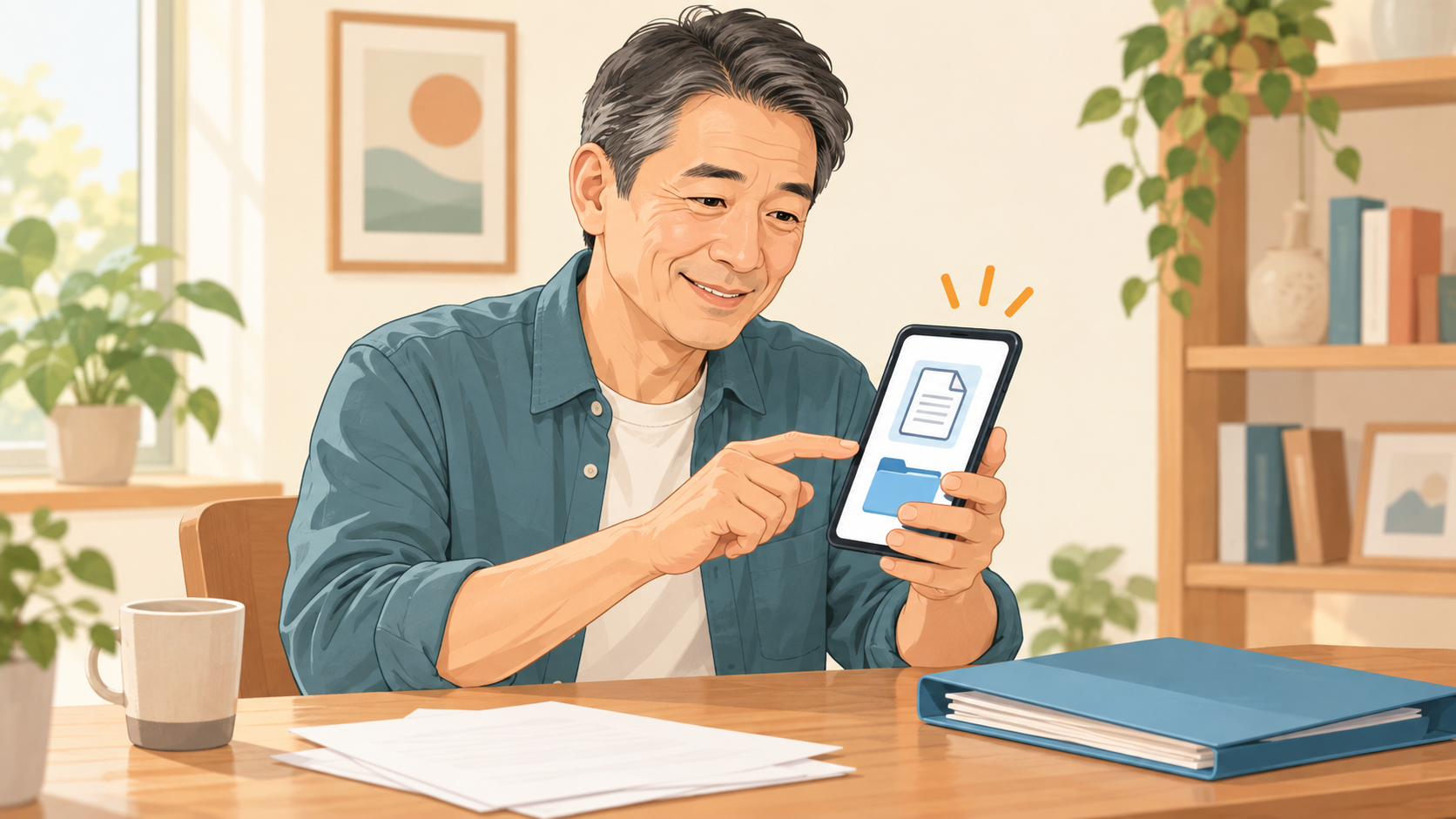
自分の画面へ自分のカメラを向けることはできないため、保存画像を読み取れる機能を使うか、発行元に通常のリンクを共有してもらいます。家族へ画面を送って別のスマホに表示する前に、まず手元のアプリで画像を選べるかを調べましょう。
一般のWeb案内画像なら、GoogleアプリなどのGoogleレンズから保存済み画像を選ぶ方法があります。画像を選んでコード部分を確認し、対応していれば表示されたリンクを確認します。Google公式の画像を使って調べる方法には、端末の画像を選ぶ入口が説明されています。機能の表示はアプリ・端末で異なります。
スクリーンショットを使うなら、コード全体を欠けさせず保存します。ただし、画像解析サービスへ画像を渡す場合があるため、認証用コードや個人情報を含む画面まで気軽に送らないようにします。決済やログイン用なら、画像解析より先にサービス指定の方法を確認してください。
LINEの友だち追加なら、画像かリンクで受け取る
LINEの公式ガイドでは、QRコードでの追加と、友だち追加用リンクの共有が案内されています。離れた家族なら、読み取れる形の画像を送ってもらうほか、追加用リンクを送ってもらう方法もあります。LINE公式:リンクやQRコードで友だち追加する
画像で受け取った場合は、LINEのQRコードリーダーの画像選択から対象を選び、表示されたプロフィールが相手かを確認します。リンクが届いた場合も、追加前に同じ確認を行います。グループや公の場所へ自分の友だち追加コードを載せる必要はありません。
「読めない」と「リンク先が開けない」は別の問題
カメラにリンクが表示されたなら、少なくともコードの認識は進んでいます。その後にサイトが開かない場合は、通信、リンクの有効期限、サービスの稼働状態などを確認します。読み取りアプリを入れ替えるだけでは、リンク先の問題は解決しません。
| 画面の変化 | 次に確認するもの |
|---|---|
| 何も反応しない | 読み取り機能、コード全体、ピント、反射 |
| リンクが表示された | リンク先の名前と用途が想定どおりか |
| リンクを開くとエラー | 通信状態、期限、発行元の案内 |
| 専用アプリを求められる | 公式の利用手順とアプリの対応状況 |
自宅Wi-Fiでほかのページまで開かない場合は、Wi-Fiマークがあるのに使えないときの切り分けが役立ちます。特定コードだけが失敗するなら、期限や発行元を先に確認しましょう。
家族と試すなら、まず個人情報のない案内コードで
操作の練習は、施設案内や公的機関のWeb案内など、内容の分かるものを使うと確認しやすくなります。「カメラを開く」「全体を入れる」「表示を待つ」「行き先を確認する」という順番を本人に一度操作してもらいます。
例|母親に届いた案内画像を、そのスマホだけで開きたい
これは説明用の例です。案内の画像を見ながらカメラを探していた母親に対し、娘が「これはスマホの中の画像だから、画像を選ぶ入口を使おう」と伝える。読み取り対応の機能で画像を選び、施設のサイトが表示されたかを一緒に確認する流れです。
画像選択に対応していない場合は、施設の公式ページから同じ案内を探す、発行元へ通常のURLを聞くなどの方法があります。無理に画面を鏡へ映して撮影する必要はありません。
発行元に相談するときのメモ
- コードの場所:紙/別端末/自分のスマホ内の画像
- 目的:Web案内/友だち追加/決済/入場など
- 端末・使用アプリ:____
- どこまで進むか:反応なし/リンク表示/開いた後にエラー
- コードの発行日や利用期限:____
- 別のWebサイトは開けるか:____
問い合わせ文の例:「案内のQRコードを読むとリンクは表示されますが、開くと期限切れの表示になります。新しい案内か、通常のURLを教えてください」。コードを認識しないのか、リンク先で止まるのかを伝えると、相手も確認しやすくなります。
よくある質問
QRコードを読むには有料アプリが必要ですか?
一般的なWeb案内なら、標準カメラなどで読める端末があります。まず自分の端末の公式機能を確認し、用途に必要な場合だけ指定アプリを使います。
コードを認識したら、リンク先も安全ですか?
読み取れたことは安全性の保証ではありません。出所と行き先を確認し、不意に支払いやパスワード入力を求められたら、公式の入口から確かめ直します。
スクリーンショットなら入場券も使えますか?
サービスによります。更新されるコードや専用画面を必要とするものもあるため、スクリーンショットで代用できると決めず、発行元の条件を確認してください。
公式情報確認:2026年10月25日。表・事例・メモは編集部で整理したものです。画面名や利用できる機能は端末・アプリによって異なります。