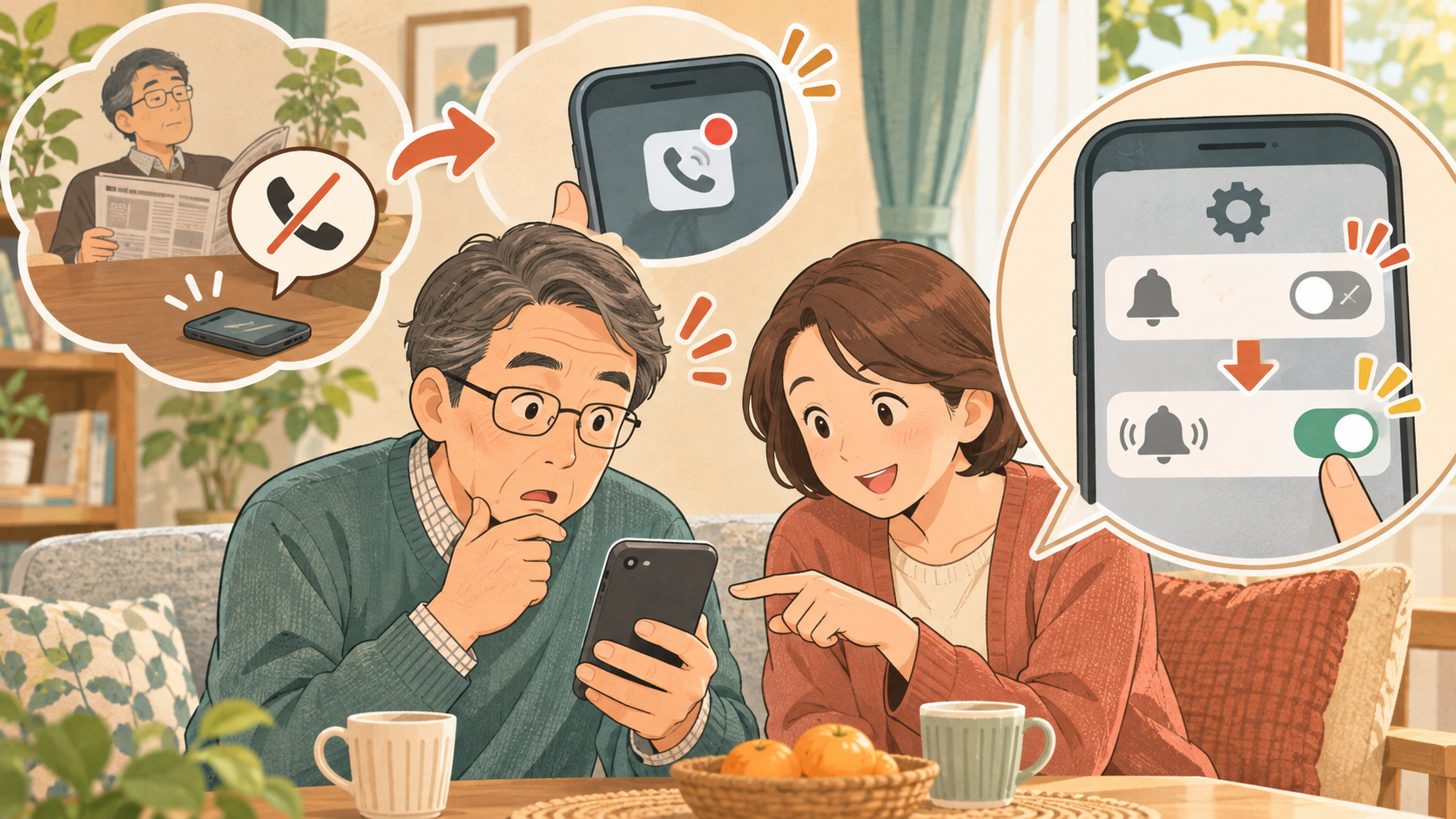
着信音が聞こえなかったのに、画面には不在着信が残っている。病院や家族からの電話を逃したかもしれないと思うと不安になります。こうした場合、まず故障と決めつけず、消音スイッチ、集中モード、知らない番号の着信制限、着信音量を順番に確認します。設定名や画面は機種・OSで少し異なるため、見つからない項目は設定検索を使いましょう。
最初に症状を分ける
すべての電話が鳴らないのか、連絡先に登録していない番号だけ鳴らないのか、特定の相手だけなのかを整理します。着信履歴に相手の番号が表示されるか、留守番電話へ転送されているか、バイブレーションは動くかも見ます。症状の範囲が分かると、設定をむやみに変更せずに済みます。
| 症状 | 先に見る場所 | 確認の仕方 |
|---|---|---|
| 全員の電話が鳴らない | 消音、音量、集中モード | 家族に短い確認電話を頼む |
| 知らない番号だけ鳴らない | 不明な発信者の消音・スクリーニング | 登録済み番号と未登録番号を比較 |
| 特定の相手だけ鳴らない | 着信拒否、連絡先、個別設定 | 番号と履歴を見直す |
| 鳴るが小さく気づかない | 着信音量、音源、接続機器 | 安全な場所で音量を試す |
iPhoneで確認する順番
まず本体側面の着信/消音スイッチ、またはアクションボタンの設定を確認します。次にコントロールセンターを開き、「おやすみモード」「睡眠」「仕事」などの集中モードが有効でないか見ます。時間や場所で自動的に集中モードが始まる設定になっていると、本人が意識しない時間に着信が静かになることがあります。
iOSの設定から「アプリ」>「電話」に進み、不明な発信者を消音またはスクリーニングする設定、着信拒否した連絡先、自動電話転送を確認します。OSのバージョンによっては設定内の電話項目の場所や名称が異なります。知らない番号からの着信をすべて鳴らす必要がなければ、迷惑電話対策をむやみに解除せず、病院、家族、勤務先など必要な番号だけ連絡先に登録する方法もあります。
Androidで確認する順番
Androidはメーカーごとに設定画面が異なります。音量ボタンを押し、着信音の音量がゼロになっていないか確認したうえで、「設定」から「音」「着信音とバイブレーション」などを探します。メディア音量を上げても着信音量が変わらない機種があるため、着信音の項目を別に調整してください。
「サイレントモード」「通知をミュート」「おやすみ時間」などの機能が有効かも確認します。Googleの電話アプリを使う端末では、電話アプリの設定から着信音やバイブレーションを確認できます。Galaxyなどメーカー独自の電話アプリでは名前や順番が異なることがあるので、設定検索で「着信」「サイレント」「電話」と入力すると探しやすくなります。
Bluetoothイヤホンや車載機器も切り分ける
Bluetoothイヤホン、補聴器、車載オーディオにつながっていると、着信音や通話音声の出力先が本体以外になっている場合があります。Bluetoothを一時的に切るか、接続中の機器を確認してから、短いテスト着信を行います。職場や運転中に機器の設定を変えるのは避け、安全な場所で試してください。
着信音を変更した直後から問題が起きた場合は、別の標準着信音を選んで変化を見る方法もあります。音源ファイルを削除した、アプリの通知権限を変えた、電話アプリを更新したなど、発生直前の変更があればメモしておきましょう。
迷惑電話対策を維持しながら重要な電話を逃さない工夫
知らない番号を消音にする機能は、詐欺や営業電話を減らす一方、初めて連絡してくる病院、配送業者、役所、介護事業者の電話にも影響することがあります。すべてのフィルターを解除する前に、予定している連絡先を登録し、留守番電話を有効にし、着信履歴やフィルター済みリストを定期的に確認する方法を検討しましょう。
たとえば、検査結果の連絡を待っている期間だけ、病院の代表番号を連絡先に登録し、着信音量を上げておきます。電話が終わった後に設定を元へ戻すかどうかは、自分が必要とする着信と迷惑電話対策のバランスを見て決めます。番号が分からないまま折り返すときは、検索結果に出た番号だけを信用せず、病院や会社の公式サイトに載る代表番号へ自分からかけ直す方が安全です。
設定を変えた後のテスト方法
- 家族など信頼できる人に連絡してもらい、着信音・画面表示・バイブレーションを確認する。
- 連絡先登録済みと未登録の番号で結果が違うかを記録する。
- 集中モードの自動スケジュールが再び有効にならないか確認する。
- 留守番電話や転送設定が意図した状態か確かめる。
- 通話後、音量や迷惑電話設定を自分の普段の使い方へ戻す。
テストは相手に事前に了承を得て行い、緊急通報番号へ試しに電話をかけてはいけません。設定変更後に普通の電話も発信・受信できない、圏外表示が続く、SIMエラーが出るといった場合は、音の設定だけでなく回線や通信事業者の障害も考えられます。
それでも直らない場合に相談先へ伝えること
携帯電話会社へ相談する際は、機種名、OSのバージョン、問題が始まった時期、すべての相手か一部だけか、着信履歴と留守番電話の状態、直前に変えた設定をまとめます。Appleの案内では、発信・受信の基本確認として機内モードの切替、集中モード、着信拒否、自動転送などを確認する方法が紹介されています。Androidはメーカーや電話アプリによって手順が違うため、取扱説明書やメーカー窓口も活用してください。
原因が分からないからといって、端末の初期化を最初に行うのは避けましょう。初期化すると写真、連絡先、認証アプリなどを失うおそれがあります。設定を戻せるよう、変更した項目を一つずつ記録し、バックアップの状態を確かめてから、必要な場合だけメーカーの案内に従ってください。
海外番号などからの迷惑電話が気になる人は、固定電話やスマートフォンでできる着信対策も参考にしてください。
着信音が鳴るのに気づけない生活環境も確認
設定が正しくても、スマートフォンを別室に置いている、バッグの奥に入れている、家電やテレビの音が大きいなど、環境によって着信を逃すことがあります。必要な連絡を待つ日は、端末を手元に置き、振動を併用し、留守番電話を確認する時間を決めておくと気づきやすくなります。着信音を大きくすると周囲に会話の相手や電話番号が聞こえることもあるため、場所に応じて音量を調整してください。
補聴器やスマートウォッチを接続している人は、端末本体と接続機器のどちらから音や振動が出る設定かを確認します。機器のアプリに「通知」「通話」などの項目がある場合も、必要な着信だけ通知されるよう調整できます。機器を外したとき本体の音が戻るか、接続を切ったときに着信がどこへ出るかを、家族との短い確認電話で確かめましょう。
相談記録を残す
同じ症状が繰り返す場合、着信した日時、相手が連絡先に登録されていたか、集中モードの状態、画面表示や留守番電話の有無をメモします。通話会社へ相談する際に時刻や場所が分かると、回線側の状態を調べやすくなります。発信者の電話番号を公開の掲示板へ投稿せず、必要な情報だけを携帯電話会社や端末メーカーの窓口に伝えてください。