スマートフォンで撮った写真をメールに添付したのに送信できない、相手に届かない、リンクを開けないと言われる。原因は写真の枚数や動画の大きさだけとは限りません。メールサービスごとの容量上限、通信状態、クラウド共有の権限、写真に含まれる位置情報などを分けて確認すると、やり直しを減らせます。
まず写真か動画か、何件送るかを確認
1枚の写真だけか、複数枚か、長い動画を含むかを確認します。高解像度の写真や動画は、見た目の枚数が少なくてもファイル容量が大きくなる場合があります。送信ボタンを押した後に止まるのか、エラーが表示されるのか、送信済みに見えるが相手に届かないのかも分けておきましょう。
| 症状 | 確認する原因 | 最初に試すこと |
|---|---|---|
| 添付操作ができない | 写真へのアクセス権、アプリ選択 | 写真アプリから共有を試す |
| 送信中のまま止まる | 通信、添付サイズ、枚数 | Wi-Fi接続を確認し、件数を減らす |
| 送信後に返送される | 送信側または受信側の上限 | エラー文のサイズ・宛先を読む |
| 相手がリンクを開けない | 共有権限、期限、アカウント | 受信者とリンク設定を確認する |
メールの容量上限は送信先ごとに違う
メールに添付できる最大サイズは、使っているメールサービスだけでなく、受信者側の会社やプロバイダーの設定にも左右されます。送信側の画面で送れたように見えても、受信側の上限を超えて返送される場合があります。何メガバイトまでと一律に決めつけず、返送通知に書かれた理由を確認してください。
写真を数枚ずつに分けて送る方法は、受信側の容量が小さい場合に役立つことがあります。ただし、同じ大きな動画を分割するだけでは解決しない場合があります。動画は短い部分に編集する、画質を下げたコピーを作る、受信者がアクセスできる安全な共有サービスを利用するなど、受け渡し方法自体を選び直しましょう。
iPhoneのメールで大きな添付を送る場合
iPhoneのメールアプリでは写真、ビデオ、書類を添付できます。ファイルがメールアカウントの上限を超えると、画面の案内に従ってMail Dropを利用できる場合があります。Appleの案内ではMail Dropは大きなファイルをiCloud経由で送る機能で、リンクからダウンロードできる期間や容量などの条件があります。送る前に最新の公式制限を確認してください。
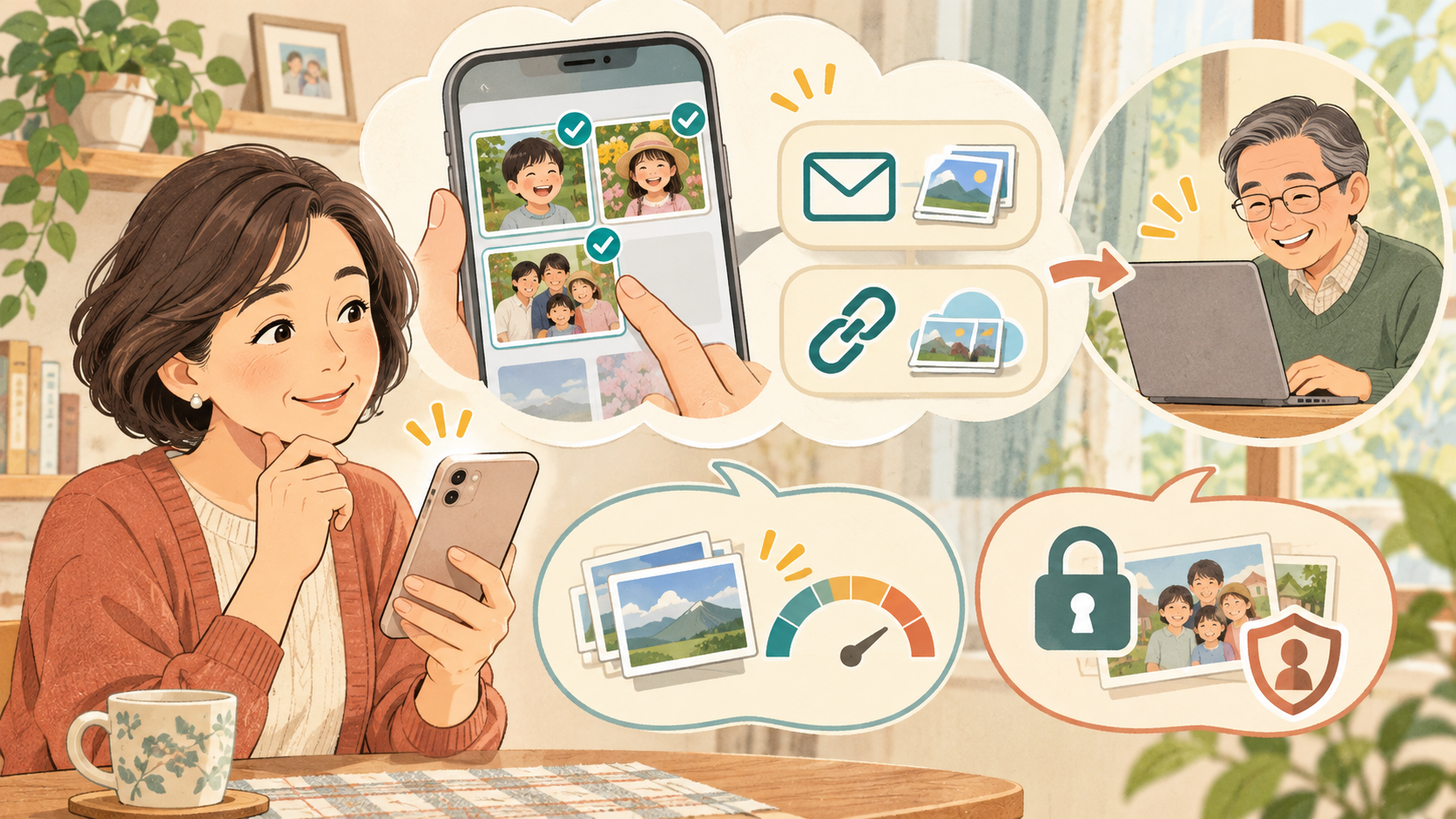
写真アプリの共有メニューからiCloudリンクを作る方法もあります。リンクは受信者に写真を表示・ダウンロードしてもらう方法で、通常のメール添付とは異なります。Appleの案内ではiCloudリンクには有効期間があります。リンクを送った後に相手が開けたか確かめ、必要な相手以外へ転送されないよう、宛先や共有範囲を確認しましょう。
位置情報や撮影データが含まれることも
スマートフォンの写真には、撮影場所や撮影日時などの情報が含まれている場合があります。自宅の住所が推測できる写真や、子どもの学校・通院先が分かる写真を広く共有するときは、送信オプションで位置情報を含めるかどうかを確かめます。写真そのものを送るのか、リンクを共有するのかによって設定できる項目が異なります。
たとえば、親族だけに旅行写真を送るなら、相手が使いやすい共有方法を選びつつ、公開リンクを誰でも開ける状態にしないよう注意します。仕事の書類や本人確認資料を写真で送る場合は、メールアドレスが正しいか、受信側から指定された安全な提出方法かを確認してください。必要がなければ、身分証や住所が写った写真を通常の共有リンクに置かない方が安全です。
Androidから送れないときの確認
Androidでは、写真アプリやFilesアプリから共有ボタンを使い、メールアプリを選んで添付する方法が一般的です。端末やメーカーによってメニュー名は異なります。メールアプリが写真へアクセスできない場合は、アプリ権限で写真や動画へのアクセスが許可されているか確認します。設定を変更する際は、必要な範囲だけを許可してください。
送信中にアプリを閉じたり、通信が不安定になったりすると、アップロードが完了しないことがあります。安定したWi-Fiにつなぎ、画面に送信完了や送信済みの表示が出るまで待ちます。送信済みフォルダにメールがあるだけで、相手が受信したとは限らないため、返送通知や相手側の迷惑メールフォルダも確認してもらいましょう。
共有リンクを選ぶときの確認表
- 相手がリンクを開くためにGoogleアカウントやApple Accountへのログインを求められるか。
- 共有範囲が「リンクを知っている人全員」など広くなっていないか。
- リンクの有効期限、ダウンロード期限があるか。
- 相手が保存した後にリンクを無効化できるか。
- 位置情報や撮影データを相手に見せる必要があるか。
共有サービスは、設定を変えた後にリンクが新しくなることがあります。古いリンクを何度も転送するのではなく、現在の共有画面から新しいリンクを作り直し、別の端末やブラウザーで開けるかを送信者自身が確認すると行き違いを減らせます。ログイン情報や認証コードをリンク先の相手に渡す必要はありません。
相手に届いたか確認する短い文例
「写真をメールで送りました。添付ファイルが開けるか確認をお願いします。もし届いていなければ、メールの返送通知を確認して別の方法で送り直します。」というように、送った方法と確認してほしいことを短く伝えます。共有リンクなら「リンクが開けるか」「保存できたか」を尋ねます。相手が受け取るまで、同じ大きなファイルを何度も連続送信しないようにします。
安全に送り直す手順
- 返送通知やエラー表示を読み、容量上限か通信エラーかを見分ける。
- 宛先のメールアドレスと添付する写真を一件ずつ確認する。
- 不要な写真や動画を外し、少数ずつ送るか共有リンクへ切り替える。
- 位置情報と共有範囲を確認し、個人情報が多い写真は送らない。
- 送信完了後、相手に開けたか確認する。
送信方法によっては画質が圧縮されたり、リンクに期限が付いたりします。印刷や申請に使う写真なら、受信者が必要とする解像度・形式・ファイル名を先に確認しましょう。元の写真は別に保管し、共有用の縮小版を作る場合は元データを上書きしないでください。
iPhoneの写真整理と削除の関係については、GoogleフォトとiPhoneで写真を残す場所を確認する記事も参考になります。
写真を縮小するときは元データを残す
容量を抑えるために画像を縮小したり、動画を短く切り出したりする場合は、元ファイルを残したまま共有用のコピーを作ります。申請書類、保険の証拠写真、修理の記録など、後から画質や撮影情報が必要になる用途では、送信相手が求める解像度と形式を確認してから変換してください。編集アプリによっては位置情報や撮影日時が消えることもあるため、元の写真を別の場所に保管します。
メールに同じ写真を何枚も添付すると、受信者がどれを保存すればよいか迷うことがあります。送信前に必要なカットだけを選び、本文に「添付は3枚です」「1枚目が全体、2枚目が型番です」のような説明を付けると確認しやすくなります。個人情報が写った画像を送る場合は、必要な箇所以外を隠す処理を行い、送信前に加工後の画像を開いて隠した情報が読めないことを確かめましょう。
共有リンクの受け取り側を考える
相手がスマートフォン操作に慣れていない場合、ログインを求める共有リンクより、少数の画像をメール添付する方が分かりやすいことがあります。一方、動画や高画質写真が多い場合はリンクが便利でも、相手がリンクを開ける端末と通信環境を持っているか確認が必要です。送信者の都合だけで方法を決めず、受信者が保存できたことまで確認してから元ファイルを整理しましょう。