スマートフォンの文字が小さく、メールや設定画面を読むたびに目を細めていませんか。文字サイズを大きくする設定は、iPhoneにもAndroidにも用意されています。画面全体を拡大する方法と文字だけを大きくする方法は異なり、変える項目によってボタンやアプリの表示にも影響します。まず少しずつ調整し、自分がよく使う画面で読みやすさを確認しましょう。
「文字サイズ」と「表示サイズ」は別の設定
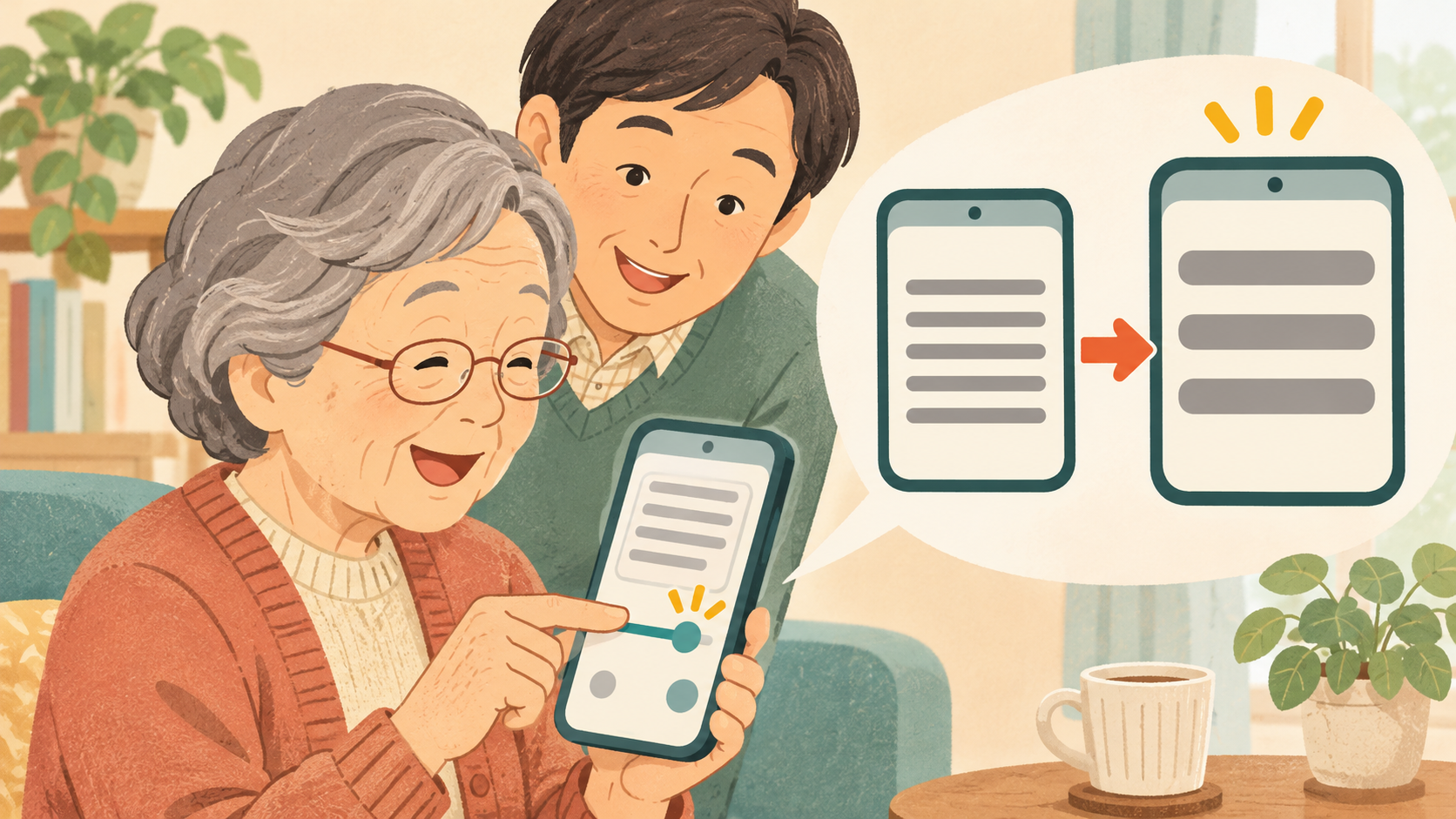
文字サイズを変えると、対応しているアプリの文章が大きくなります。表示サイズを変えると、文字だけでなくアイコンやボタンなど画面全体の要素が大きくなる場合があります。読むのがつらいだけなら、まず文字サイズから試します。タップしづらい、画面の項目を見分けにくい場合は、表示サイズや太字も組み合わせて調整します。
| 困っていること | 試す設定 | 変化を確認する場所 |
|---|---|---|
| メール本文の文字が小さい | 文字サイズを上げる | メール、連絡先、メモ |
| アイコンやボタンも小さい | 表示サイズ・画面表示を調整 | ホーム画面、設定 |
| 文字の輪郭が見づらい | 太字・コントラストを試す | 設定一覧、ブラウザー |
| 一部のアプリだけ小さい | アプリ内の表示設定を確認 | 問題のアプリ |
iPhoneで文字を大きくする
iPhoneでは設定アプリを開き、「画面表示と明るさ」から「テキストサイズ」または「文字サイズを変更」を選び、スライダーを調整します。少しずつ右へ動かし、設定画面だけでなくメール、連絡先、メモなど普段読むアプリでも見え方を確かめます。iOSのバージョンで項目名や場所が変わることがあるため、設定アプリ上部の検索欄で「テキストサイズ」と入力して探す方法もあります。
さらに大きな文字が必要なら、「アクセシビリティ」>「画面表示とテキストサイズ」などから、より大きな文字を有効にします。文字を太くする設定も同じ周辺にあります。画面全体の項目を大きくしたい場合は、「画面表示と明るさ」内の拡大表示を確認します。iPhoneのモデルやOSによって利用できる項目が異なることがあります。
Androidで文字や表示サイズを変える
Androidは設定アプリを開き、「フォントサイズ」または「表示サイズ」を探します。Googleの案内では、設定アプリから各項目を開き、スライダーを動かして調整する方法が説明されています。メーカーによって設定の分類や呼び名が異なるため、設定検索に「フォントサイズ」「文字」「表示サイズ」と入力してください。
文字を大きくした後もアイコンやボタンが小さいと感じる場合は、表示サイズを別に調整します。Androidのバージョンや機種によって、一部の設定が使えない、または一部のアプリに反映されない場合があります。Googleの案内でも、フォントサイズが一部アプリには適用されないと説明されています。アプリ内に独自の文字サイズ設定がないかも確認しましょう。
読みやすい大きさを決める試し方
スライダーを最大まで動かすのではなく、普段読む文字が楽に見える位置を探します。メールを開き、差出人・件名・本文が読めるかを確認し、次に設定画面やホーム画面でボタンが押しやすいかを見ます。文字が大きすぎて行が途中で切れたり、ボタンが画面外へ押し出されたりしたら、一段階戻します。
家族に設定を手伝ってもらう場合は、本人が普段使うアプリを一緒に確認します。手伝う人が見やすいと思うサイズではなく、使う本人が読めて操作しやすいサイズに合わせましょう。入力画面でキーボードが狭く感じる場合や、電話アプリのボタンが隠れる場合も、その場で確認して調整します。
設定後に画面が見にくくなったとき
文字を大きくすると、アプリによってはボタンや文章が一画面に収まらなくなります。戻るボタンが見つからない、確認ボタンが隠れた、通知内容が途中までしか表示されない場合は、文字サイズを一段階下げるか表示サイズを元に戻します。設定自体を探せないときは、設定アプリ内の検索を使い、変更した項目名を入力してください。
Androidでは表示サイズとテキストの設定画面にリセット項目が表示される場合があります。iPhoneでは同じスライダーを元の位置へ戻すか、拡大表示を標準に変更します。初期化や設定全体のリセットをする必要はありません。どの項目を変えたか分からなくなった場合は、設定を一つずつ見直して、画面の変化を確認しながら戻します。
アプリに反映されない場合の確認
- OSの文字設定がそのアプリに対応しているか。
- アプリ独自の文字サイズや表示設定がないか。
- アプリを一度閉じて開き直すと反映されるか。
- OSとアプリのバージョンが極端に古くないか。
- 文字サイズではなく、画面の拡大機能が必要な場面ではないか。
ウェブページの文字だけ小さい場合は、ブラウザーの拡大機能を使う方法もあります。ただし、ページ全体が横にはみ出したり、ボタンが押しづらくなったりすることがあります。設定アプリの文字サイズとブラウザー拡大は別の機能なので、必要な場面に合わせて使い分けてください。
家族のスマホを設定するときの注意
高齢の家族の端末を調整する場合、文字を大きくするだけでなく、誤操作しにくい表示か、電話や緊急連絡先の操作が隠れていないかも確認します。設定変更後に本人が自分で電話をかける、メッセージを開く、ホーム画面へ戻る操作を試せるよう、急がず一緒に確認しましょう。本人が使い慣れた配置を大きく変えすぎると、かえって迷うことがあります。
端末のロック番号やApple Account・Googleアカウントのパスワードを聞き出して紙に書き残す必要はありません。アカウント設定を変更する画面が出たら、その場で止めて本人に確認します。見やすさの調整だけなら、通常は文字サイズや表示サイズの項目を変更すれば足ります。
読みやすさを保つ小さな工夫
画面の明るさを周囲に合わせ、反射の強い場所を避けると、文字サイズの変更と合わせて読みやすくなることがあります。長文を読むときは画面を顔へ近づけすぎず、必要なら拡大鏡や読み上げ機能などアクセシビリティ機能も検討してください。目の痛みや急な視力低下が続く場合は、画面設定だけで済ませず医療機関へ相談しましょう。
設定を変更する前の状態を覚えておくには、変更前に現在のスライダー位置を確認し、変更後に気づいた問題をメモしておくと戻しやすくなります。ひとつずつ設定を変えることで、どの操作が読みやすさに役立ったのか分かります。画面全体を一度に変えるのではなく、文字サイズ、太字、表示サイズの順で少しずつ試しましょう。
スマートフォンを買い替える前の準備は、LINE・写真・電話帳の引き継ぎチェックリストも参考になります。
画面全体の拡大機能は必要な場面だけ使う
小さな文字を一時的に確認したいときは、端末の画面全体を拡大するアクセシビリティ機能や、ブラウザーの拡大を使える場合があります。これらは普段の文字サイズ設定とは別で、画面の一部だけを拡大したり、ページ全体を大きく表示したりします。拡大中は画面を動かす操作が変わることがあるため、設定を有効にした直後にホーム画面へ戻る方法も一緒に確認してください。
拡大機能を誤ってオンにして画面が大きくなりすぎた場合、端末のアクセシビリティショートカットで解除できることがありますが、操作は機種や設定で異なります。家族の端末で試す前に、現在のOSの公式手順を調べておくと安心です。文字サイズを上げても読みにくさが続くときは、画面の明るさや反射、眼鏡の度数など別の要因も考え、必要に応じて専門家へ相談しましょう。
目に負担をかけにくい使い方
暗い部屋で画面だけを明るくする、文字を読むために端末を極端に近づける、長時間休まず画面を見続けると、疲れやすくなることがあります。周囲の明るさに合わせて画面を調整し、読みづらいときは休憩を挟みます。文字を大きくすることは読みやすさの工夫ですが、視力の変化を診断する方法ではありません。急に見え方が変わった、片目だけ見づらい、痛みがあるといった場合は医療機関へ相談してください。