
スマホにはWi-Fiのマークが出ているのに、WebページもLINEも開けない。家族に聞くと、テレビやパソコンもつながらないことがあります。Wi-Fiの表示は、家の機器との接続を示していても、インターネットまで使えることを保証するものではありません。
最初にするのは、ルーターの買い替えや初期化ではなく、同じ家の別の端末でも起きるかを比べることです。本記事では自宅のWi-Fiを対象に、スマホ1台の問題か、家全体の問題かを整理する確認表と、相談時に使える記録欄を用意しました。
まずは3つだけ試す|端末・回線・サービスを分ける
次の試験では動画や大きなダウンロードを使わず、普段見ているWebページを開きます。モバイル通信を使う試験は、契約とデータ残量に余裕がある場合に行ってください。
- 同じWi-Fiにつないだ家族のスマホやパソコンで、Webページを開く。
- 困っているスマホでWi-Fiを一時的に切り、モバイル通信で同じページを開く。
- 特定アプリだけでなく、別のWebサイトも開けるか確認する。
これは本記事で整理した切り分け手順です。試験後はWi-Fiの設定を元に戻し、動画などがモバイル通信のまま流れ続けないようにします。
| 比較結果 | 先に調べる範囲 | まだ断定しないこと |
|---|---|---|
| 自分のスマホだけ使えない | 接続先・端末設定・アプリ | 家の回線全体が故障したとは限らない |
| 家族の端末も使えない | ルーター・回線・障害情報 | ルーター本体が壊れたとは限らない |
| モバイル通信なら使える | 自宅Wi-Fi側の経路 | スマホが完全に正常だという確定ではない |
| 1つのサイトだけ使えない | そのサービスの障害・設定 | ネット全体の切断とは限らない |
AppleもGoogleも、別の端末や別のネットワークと比較する確認方法を案内しています。端末ごとの詳しい手順はAppleのWi-Fi接続案内、Google Pixelの接続トラブル案内を確認してください。
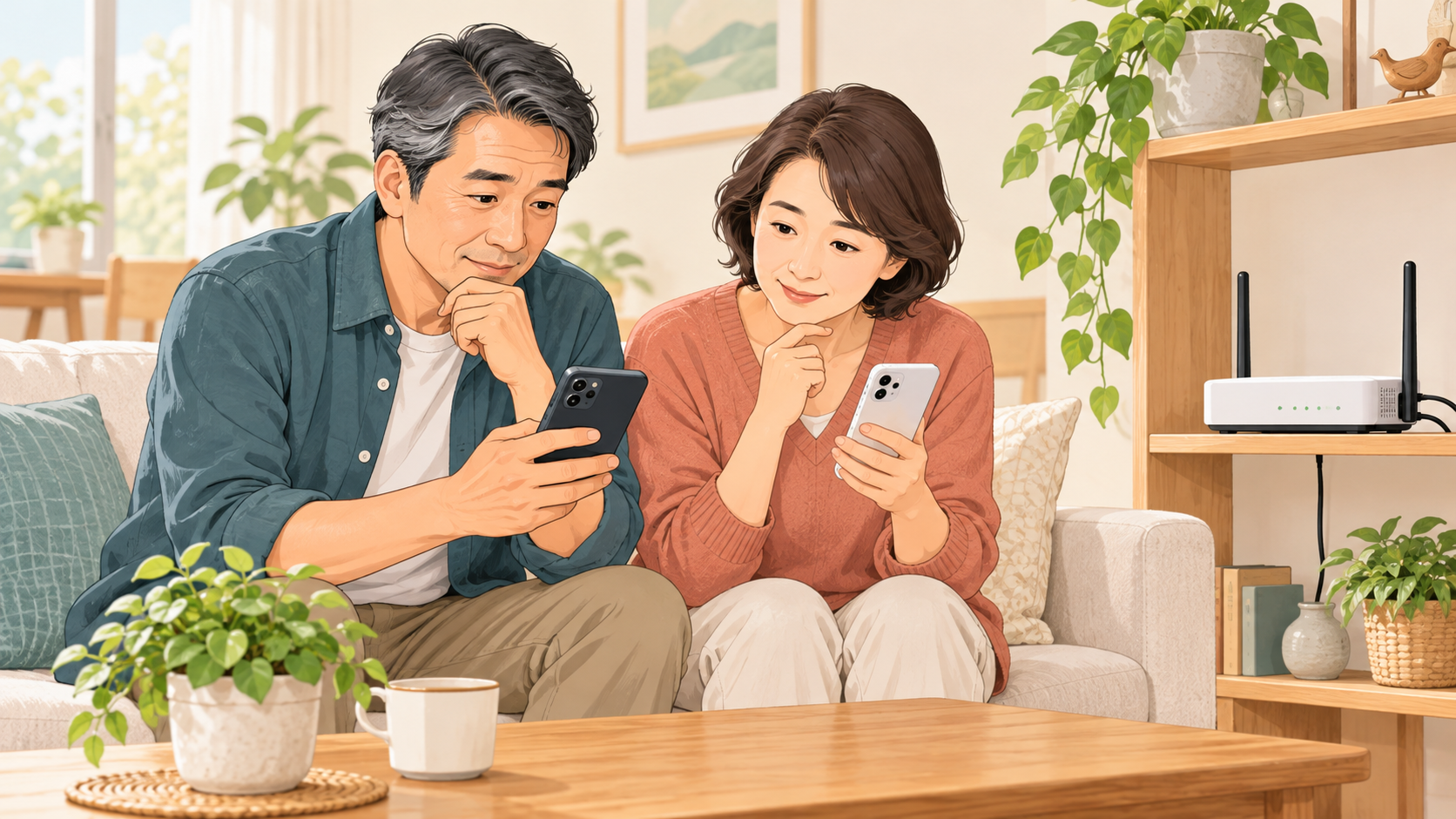
自分のスマホだけの場合|つないだ先の名前を確認する
Wi-Fi設定を開き、接続しているネットワーク名を見ます。近隣や以前使った機器、中継機など、名前が似た接続先を選んでいないでしょうか。家族と比較するときも、同じ名前に接続していることを確認します。
その場でWi-Fiをオフ・オンし直す、端末を通常の方法で再起動するなど、一つずつ試します。1つ操作したらWebページが開くか確認し、複数の設定を同時に変えないことが大切です。どの変更で状態が変わったか分かるようにします。
接続先を削除して登録し直す前には、Wi-Fiのパスワードが分かるか確認してください。つながっている家族の端末まで同じように設定を削除する必要はありません。職場や家族が管理する機器なら、管理者の説明を受けてから進めます。
VPNやセキュリティ関連の設定がある場合、通信へ影響することもあります。ただし会社管理の設定やアプリを自己判断で削除せず、利用者が管理できるものか確認します。AppleのVPNなどが接続へ影響する場合の案内も参考にしてください。
家族の端末も使えない場合|機器へ触る前に記録する
家全体で使えないなら、通信会社やプロバイダーの公式障害情報をモバイル通信で確認します。設備メンテナンスや地域の障害が出ていれば、その内容を見て対応します。住まいが集合住宅で共用回線の場合は、管理会社が相談先になることもあります。
次に、機器のランプを見ます。「赤だから故障」「点滅だから異常」と色だけで判断しないでください。ランプの意味は機種によって違います。メーカー名と型番、ランプに書かれた名称、点灯・点滅・消灯の別を記録すると、説明書や窓口で調べやすくなります。
機器が複数ある家では、回線側のONU・モデム、Wi-Fiルーター、中継機などが並んでいる場合があります。どれが何か分からないときは、まず配線が分かる写真を自分用に撮ります。底面にある接続パスワードや契約情報は、公開投稿へ載せないでください。
電源の入れ直しと「初期化」は別の操作
再起動は通常、電源を入れ直して動作を再開させることです。一方、初期化やRESETボタンの長押しは、設定を消す操作につながる場合があります。インターネットの接続情報が分からない家では、初期化後に自力で戻せなくなるおそれがあります。
電源の入れ直しを行うなら、自分の機種や回線事業者の手順を確認します。一般に回線側の機器が起動してからルーターを起動する案内がありますが、一体型機器など構成によって違います。バッファローの配線確認と電源入れ直しの案内も、対象機器を確認して利用してください。
待つ時間は説明書の指示を優先します。ランプが変わらないからと、短い間隔で何度も抜き差ししないようにしましょう。光ケーブルを抜いたり、動作モードのスイッチを切り替えたりする必要があるかは、自己判断ではなく案内を確認します。
ひかり電話や見守り機器、仕事の会議などを同じ回線で使っている場合、再起動中はそちらにも影響する可能性があります。家族に一声かけ、今止めても困らない時間に作業してください。
場所によって違うなら、回線の停止と分けて考える
ルーターの近くでは使えるのに、寝室だけ使えない。家族のスマホも同じ場所で弱くなる。そんな場合は、家の外の回線より、電波の届き方や中継機との接続を調べる手掛かりになります。
まずスマホをルーターへ近づけ、同じサイトで比較します。機器に複数の接続名や周波数帯があるなら、説明書で用途を確認してから別の接続先を試します。名前の末尾だけを見て、どれが速い、どれが必ず届くと決めつけません。
例|テレビもスマホも見られなくなった朝
これは確認の流れを示す例です。スマホはWi-Fiマークがあり、モバイル通信なら使える。家族の端末も自宅Wi-Fiでは使えない。この結果なら、スマホの買い替えを考える前に、回線の障害情報と自宅機器のランプを調べます。機器の型番と記録をそろえて、回線窓口へ相談する流れです。
例|父親のスマホだけ別の接続先になっていた
家族は使えるのに父親だけ使えない。設定を比較すると、以前の中継機のネットワーク名へ接続していた。正しい接続先に変更してWebページを確認する、という順番です。初めから家全体の配線を変える必要はありません。
電話相談でそのまま読める記録欄
次の欄をメモへコピーし、分かるところだけ埋めます。不明な専門用語を覚えるより、比較結果を具体的に伝えるほうが相談を進めやすくなります。
- 使えなくなった日時:__月__日__時ごろ
- 困っている端末:自分だけ/家族も/テレビなども
- Wi-Fiを切ったモバイル通信:使える/使えない/未確認
- 特定のアプリだけか:____
- 機器のメーカー・型番:____
- ランプの名前と状態:____
- 直前の変更:停電/機器交換/設定変更/特になし
- 試したことと結果:____
相談文の例:「家の同じWi-Fiで、スマホ2台とパソコンがインターネットを使えません。モバイル通信では見られます。○時から発生し、機器の○○ランプが消灯しています。初期化はしていません。次に確認する場所を教えてください」。この記録は、メーカーと回線事業者のどちらへ聞く場合にも使えます。
よくある質問
Wi-Fiマークがあればインターネットは正常ですか?
正常とは限りません。端末とWi-Fi機器の接続と、その先のインターネット接続は分けて確認します。別端末と別サイトの比較が手掛かりになります。
ルーターを買い替えるのが早いですか?
障害情報や接続先の違いが原因なら、買い替えても解決しない場合があります。機器の故障と決める前に、比較表とメーカーの案内で切り分けてください。
急ぎの手続きだけ進めたいときは?
使えるモバイル通信があれば、容量と料金を確認したうえで必要な操作だけ進める方法があります。保存した書類を印刷する場合は、スマホPDFがコンビニで印刷できない場合の確認順も参考になります。
公式情報確認:2026年10月25日。診断表・事例・相談メモは編集部が整理したもので、個別回線の故障を確定するものではありません。機器ごとの取扱説明を優先してください。